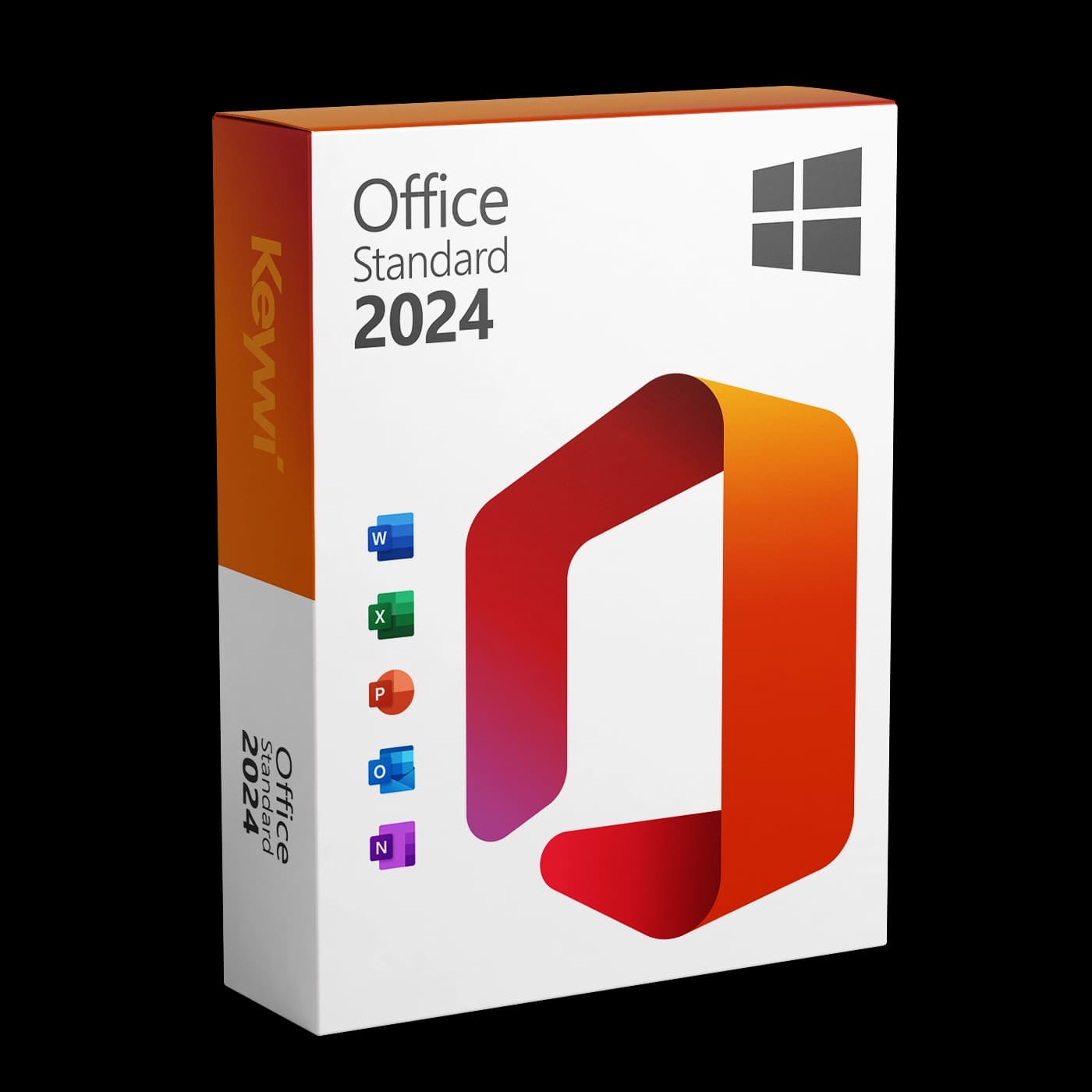
Deze handleiding laat u zien hoe u Office 2024 Standard op uw Windows-pc installeert en met de productcode uit uw bestel-e-mail activeert. Office 2024 Standard is een permanente licentie: eenmaal geactiveerd werkt de software zonder abonnement en zonder vervolgkosten.
Systeemvereisten
Controleer vóór de installatie of uw computer aan de minimumvereisten voldoet:
- Besturingssysteem: Windows 10 of Windows 11 (Windows 7 en 8.1 worden niet ondersteund)
- Werkgeheugen: minimaal 4 GB RAM
- Schijfruimte: circa 5 GB vrije schijfruimte
- Internet: verbinding voor download en online activering
Inbegrepen zijn de programma's Word, Excel, PowerPoint, Outlook en OneNote. Access is alleen in de editie Professional Plus inbegrepen.
Voorbereiding: bestaande Office verwijderen
Op veel nieuwe pc's is een proefversie van Microsoft 365 vooraf geïnstalleerd. Verwijder deze eerst, anders kan de activering van uw licentie mislukken:
- Open
Instellingen>Apps>Geïnstalleerde apps. - Zoek naar vermeldingen zoals "Microsoft 365" of "Microsoft Office".
- Klik op Verwijderen en volg de aanwijzingen.
- Start de pc daarna opnieuw op.
Download en installatie
De offline-installer voor Office 2024 Standard downloadt u rechtstreeks via onze downloadpagina. Een Microsoft-account is daarvoor niet vereist.
- Open onze downloadpagina en selecteer Office 2024 Standard.
- Download de installer en sla het bestand op, bijvoorbeeld in de map
Downloads. - Start het bestand met een dubbelklik en bevestig de vraag van Gebruikersaccountbeheer met
Ja. - De installatie verloopt automatisch. Afhankelijk van het systeem duurt dat 10 tot 20 minuten.
- Wacht op de melding "Alles is gereed. Office is nu geïnstalleerd." en sluit het venster.
Tip: Verbreek de internetverbinding tijdens de installatie niet en laat de pc ingeschakeld tot de afsluitende melding verschijnt.
Activering met de productcode
Uw 25-tekens productcode vindt u in de bestel-e-mail van Keywi24. Zo schakelt u Office daarmee vrij:
- Open een Office-programma, bijvoorbeeld Word.
- Bij de eerste start verschijnt de activeringswizard. Zo niet, klik dan op
Bestand>Account>Productcode wijzigen. - Voer de 25-tekens code in. Het veiligst is om deze uit de e-mail te kopiëren en te plakken.
- Klik op Activeren. Office controleert de code online en schakelt de licentie vrij.
- Controle: onder
Bestand>Accountstaat nu "Product geactiveerd".
Opmerking over telefonische activering: Bij volumelicentiecodes biedt Office in plaats van online activering soms activering per telefoon aan. Dat is normaal en gratis: u spreekt met geen medewerker, maar voert de weergegeven installatie-id in een geautomatiseerd systeem in en ontvangt een bevestigings-id terug.
Veelvoorkomende problemen
- Code wordt niet geaccepteerd: Let op verwisselingen zoals 'O' en '0' of 'B' en '8'. Kopieer de code bij voorkeur rechtstreeks uit de e-mail.
- Melding "Product zonder licentie": Meestal is nog een vooraf geïnstalleerde proefversie van Microsoft 365 actief. Verwijder deze, start de pc opnieuw op en activeer opnieuw.
- Activeringsfout met foutcode: Controleer de internetverbinding, schakel bij wijze van test VPN of firewall uit en probeer het opnieuw. U kunt ook de telefonische activering gebruiken.
- Verkeerde editie geïnstalleerd: De code activeert alleen Office 2024 Standard. Een andere geïnstalleerde editie (bijvoorbeeld Professional Plus) kunt u er niet mee vrijschakelen. Gebruik in dat geval de passende installer van onze downloadpagina.
Verdere hulp en support
Lukt de activering niet, dan vindt u in onze activeringshulp oplossingen voor de meest voorkomende foutmeldingen.
Heeft u persoonlijke ondersteuning nodig? Ons supportteam helpt u verder in de livechat, 90 dagen gratis na de aankoop. Houd uw bestelnummer bij de hand.