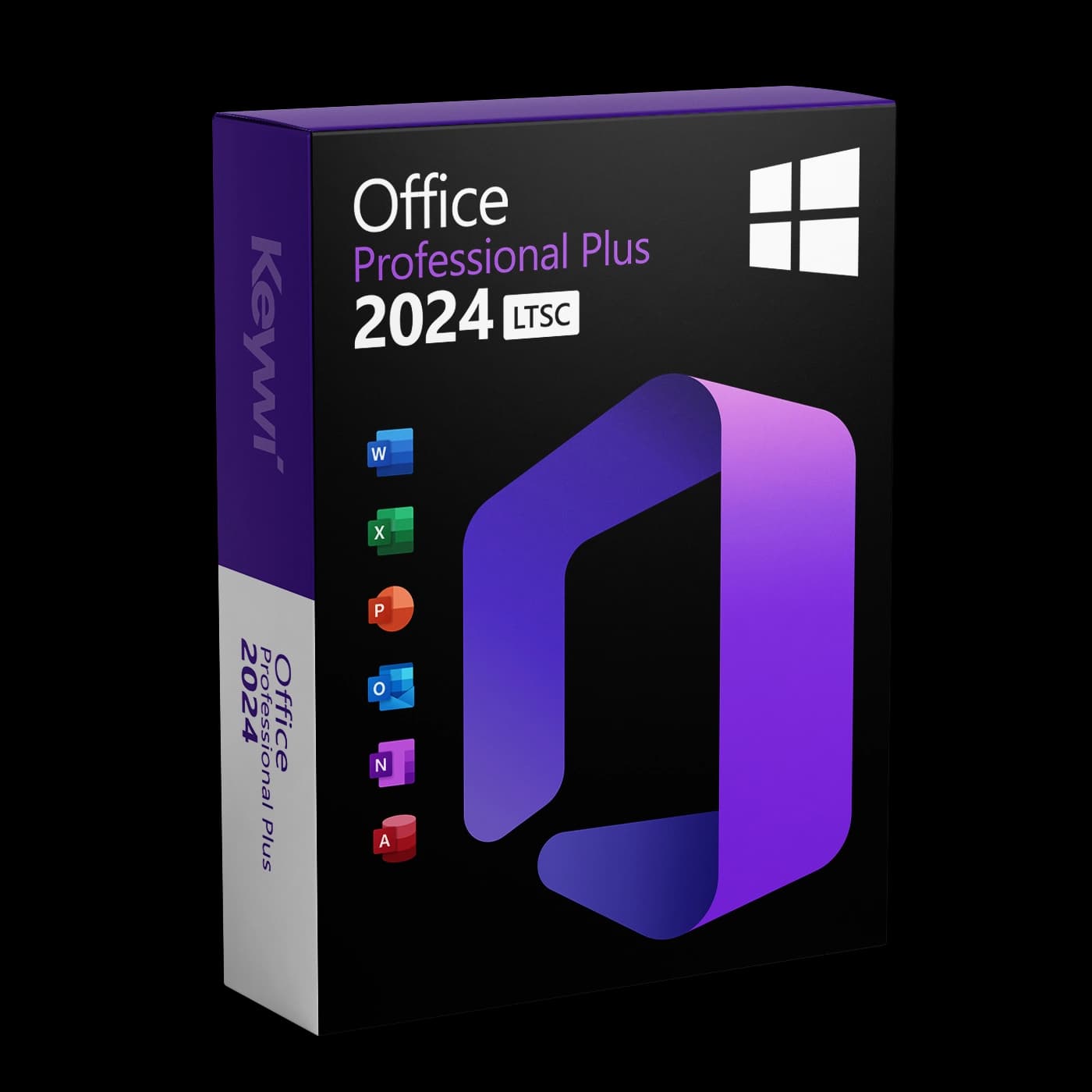
Deze handleiding laat zien hoe u Office 2024 Professional Plus op een Windows-pc downloadt, installeert en met uw licentiecode activeert. De 25-tekens productcode heeft u na de aankoop per e-mail van Keywi24 ontvangen. Houd deze e-mail bij de hand.
Systeemvereisten
Controleer vóór de installatie of uw pc aan de vereisten voldoet:
- Besturingssysteem: Windows 10 of Windows 11 (64-bits)
- Werkgeheugen: minimaal 4 GB RAM
- Harde schijf: circa 5 GB vrije schijfruimte
- Beeldscherm: resolutie vanaf 1280 × 768 pixels
- Internetverbinding voor download en activering
Let op: Office 2024 werkt niet meer op Windows 7, 8 of 8.1. Gebruikt u een ouder systeem, kies dan Office 2021 of ouder.
Voorbereiding: vooraf geïnstalleerde Office verwijderen
Op veel nieuwe pc's is een proefversie van Microsoft 365 of een oudere Office-versie vooraf geïnstalleerd. Twee Office-installaties naast elkaar leiden vaak tot activeringsfouten. Verwijder daarom eerst de oude versie:
- Open
Instellingen>Apps>Geïnstalleerde apps. - Zoek naar vermeldingen zoals "Microsoft 365" of "Microsoft Office".
- Klik op Verwijderen en volg de aanwijzingen.
- Start de pc daarna opnieuw op.
Tip: Laat een oude Office-versie zich niet volledig verwijderen, dan helpt de gratis "Microsoft Ondersteunings- en herstelassistent" (verkrijgbaar op microsoft.com).
Office 2024 downloaden
De offline-installer voor Office 2024 Professional Plus downloadt u rechtstreeks via onze downloadpagina. U heeft daarvoor geen Microsoft-account nodig.
- Open de downloadpagina en selecteer Office 2024 Professional Plus.
- Download de offline-installer. Afhankelijk van uw internetverbinding duurt de download enkele minuten.
- Sla het bestand op een plek op die u terugvindt, bijvoorbeeld in de map
Downloads.
Installatie stap voor stap
- Dubbelklik op het gedownloade bestand. Bij een ISO-bestand koppelt Windows de image automatisch als virtueel station.
- Start
Setup.exemet een dubbelklik en bevestig de vraag van Gebruikersaccountbeheer met Ja. - De installatie verloopt daarna automatisch. Verdere invoer is niet nodig.
- Wacht tot de melding verschijnt dat Office is geïnstalleerd en sluit het venster.
Activering met de licentiecode
- Open een Office-app, bijvoorbeeld Word.
- Klik linksboven op
Bestanden daarna opAccount. - Kies Productcode wijzigen of Licentie activeren.
- Voer de 25-tekens productcode uit uw Keywi24-e-mail in. Het veiligst is kopiëren en plakken rechtstreeks uit de e-mail.
- Bevestig met Volgende. Office controleert de code online en schakelt de licentie permanent vrij.
Telefonische activering: Bij sommige codes (met name volumelicenties) stelt Office activering per telefoon voor. Dat is normaal en geen gesprek: een geautomatiseerd Microsoft-systeem neemt de weergegeven installatie-id aan en geeft u een bevestigings-id die u intypt. Een handleiding met afbeeldingen vindt u in onze activeringshulp.
Veelvoorkomende problemen
- Code wordt niet geaccepteerd: Controleer op typefouten. Veelgemaakte verwisselingen zijn 'B' en '8' of 'G' en '6'. Kopieer de code bij voorkeur rechtstreeks uit de e-mail.
- Melding "Product zonder licentie": Meestal is nog een rest van een oude Office- of 365-installatie actief. Verwijder de oude versie, start opnieuw op en herhaal de activering.
- "Code is al gebruikt": Na een herinstallatie op dezelfde pc is deze melding normaal. Gebruik in dat geval de geautomatiseerde telefonische activering.
- Verkeerde editie geïnstalleerd: De code past uitsluitend bij de editie Professional Plus. Gebruik de installer van onze downloadpagina en geen Microsoft 365-setupbestand.
Hulp van de Keywi24-support
Komt u ergens niet verder? In onze activeringshulp vindt u oplossingen voor de meest voorkomende activeringsfouten. U kunt ons team ook rechtstreeks bereiken via de livechat. Voor elke bestelling geldt 90 dagen gratis support. Houd uw bestelnummer en de licentiecode bij de hand, dan kunnen we u het snelst helpen.