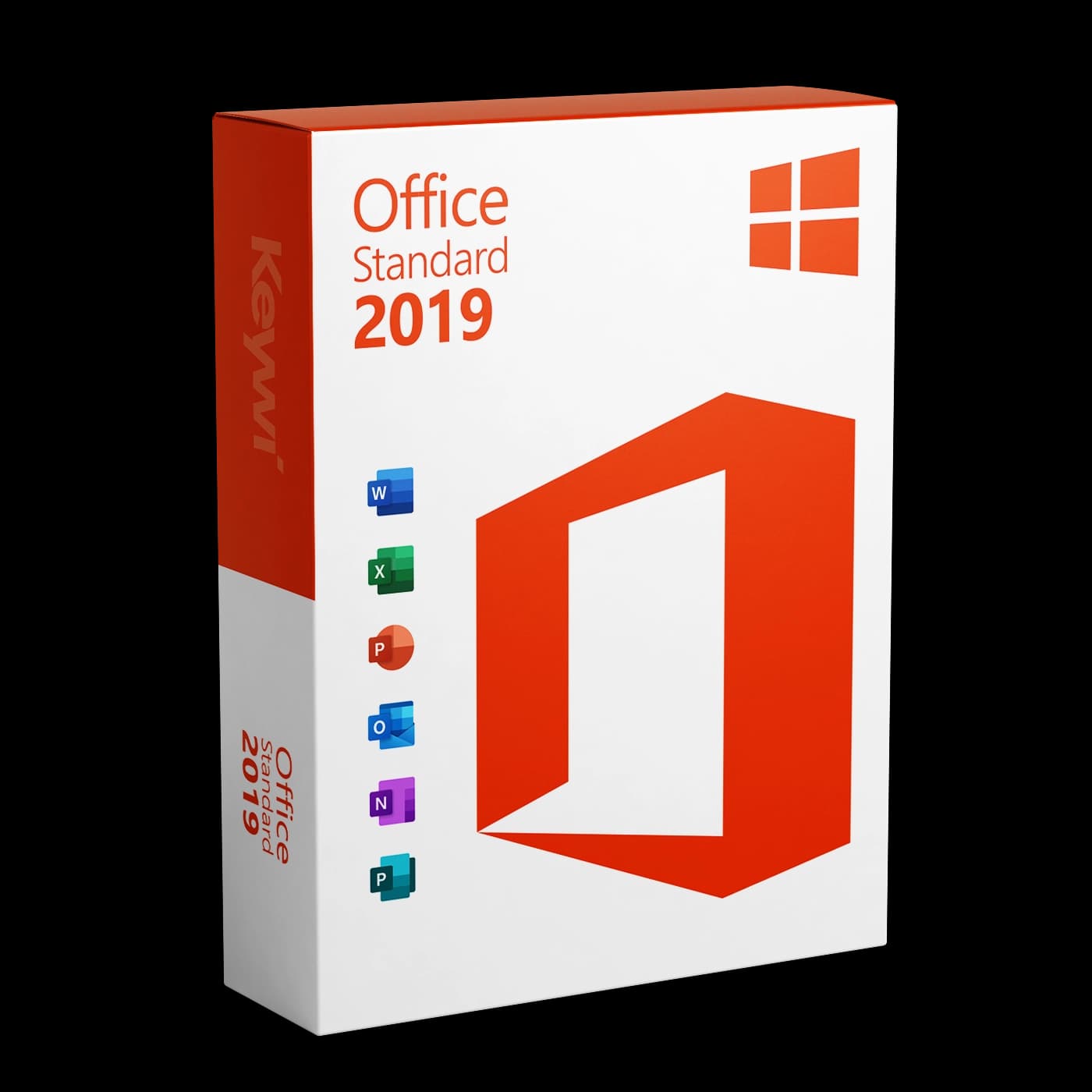
Deze handleiding leidt u door het downloaden, installeren en activeren van Microsoft Office 2019 Standard onder Windows. Uw productcode van 25 tekens heeft u na de aankoop per e-mail ontvangen. Houd deze bij de hand voor de activering. Een Microsoft-account is voor dit product niet vereist.
Systeemvereisten
Office 2019 Standard werkt uitsluitend onder Windows 10 en Windows 11. Oudere systemen zoals Windows 7 of 8.1 worden niet ondersteund.
- Besturingssysteem: Windows 10 of Windows 11 (of Windows Server 2019/2022)
- Werkgeheugen: 4 GB RAM (2 GB bij 32-bits systemen)
- Harde schijf: minimaal 4 GB vrije schijfruimte
- Beeldscherm: resolutie vanaf 1280 × 768
Inbegrepen programma's: Office 2019 Standard bevat Word, Excel, PowerPoint, Outlook, OneNote en Publisher. Access is alleen in de editie Professional Plus inbegrepen.
1. Voorbereiding: voorgeïnstalleerd Office verwijderen
Op veel nieuwe pc's is een proefversie van Microsoft 365 voorgeïnstalleerd. Verwijder deze vóór de installatie, omdat twee Office-installaties elkaar anders blokkeren en de activering kan mislukken.
- Open
Instellingen > Apps > Geïnstalleerde apps. - Zoek in de lijst naar vermeldingen zoals "Microsoft 365" of "Office".
- Klik op Verwijderen en volg de instructies.
- Start de pc daarna opnieuw op.
2. Office 2019 Standard downloaden
Het offline-installatieprogramma voor Office 2019 Standard downloadt u rechtstreeks via onze downloadpagina. Inloggen bij Microsoft is daarvoor niet nodig.
- Open onze downloadpagina.
- Selecteer daar Office 2019 Standard in de gewenste taal.
- Download het installatiebestand en sla het op een goed terug te vinden plek op, bijvoorbeeld in de map
Downloads.
3. Installatie uitvoeren
- Voer het gedownloade installatiebestand uit door erop te dubbelklikken.
- Bevestig de beveiligingsvraag van Gebruikersaccountbeheer met Ja.
- De setup installeert Office automatisch op de achtergrond. Afhankelijk van het systeem duurt dit enkele minuten. Laat het venster geopend.
- Wacht op de melding dat de installatie is voltooid en sluit de setup.
4. Activeren met de productcode
De activering gebeurt rechtstreeks in een van de Office-toepassingen. Zorg ervoor dat er een internetverbinding is.
- Open Word of Excel.
- Verschijnt bij de eerste start een activeringsvenster, voer daar dan uw productcode van 25 tekens uit de e-mail in.
- Als er geen venster verschijnt: klik op
Bestand > Account > Productcode wijzigenen voer de code daar in. - Bevestig met Activeren. Office controleert de code online en schakelt de licentie vrij.
- Controleer onder
Bestand > Accountof "Product geactiveerd" wordt weergegeven.
Telefonische activering: Bij volumelicentiecodes biedt Office in plaats van de online-activering soms activering per telefoon aan. Dat is een volautomatisch systeem, u spreekt met niemand. Volg de aanwijzingen en voer de weergegeven installatie-id in via het toetsenbord van uw telefoon. Een stap-voor-stap-handleiding hiervoor vindt u in onze activeringshulp.
Veelvoorkomende problemen
- Foutmelding tijdens de installatie: Meestal is er nog een oude Office- of Microsoft 365-versie geïnstalleerd. Verwijder deze (zie stap 1) en start de installatie opnieuw.
- Code wordt niet geaccepteerd: Let op typefouten. Verwisselingen zoals "0" en "O" of "B" en "8" komen vaak voor. Kopieer de code bij voorkeur rechtstreeks uit de e-mail.
- "Product zonder licentie" na de activering: Sluit alle Office-programma's volledig af en open ze opnieuw. Controleer daarna onder
Bestand > Accountof de licentie als geactiveerd wordt weergegeven. - Online-activering mislukt: Controleer de internetverbinding en probeer het opnieuw. Blijft de fout bestaan, gebruik dan de telefonische activering of onze activeringshulp.
Hulp & support
Komt u ergens niet verder, dan vindt u in onze activeringshulp oplossingen voor de meest voorkomende activeringsfouten. U kunt ons team ook altijd bereiken via de livechat. Bij elke aankoop is 90 dagen gratis support inbegrepen. Houd daarvoor uw bestelnummer bij de hand.