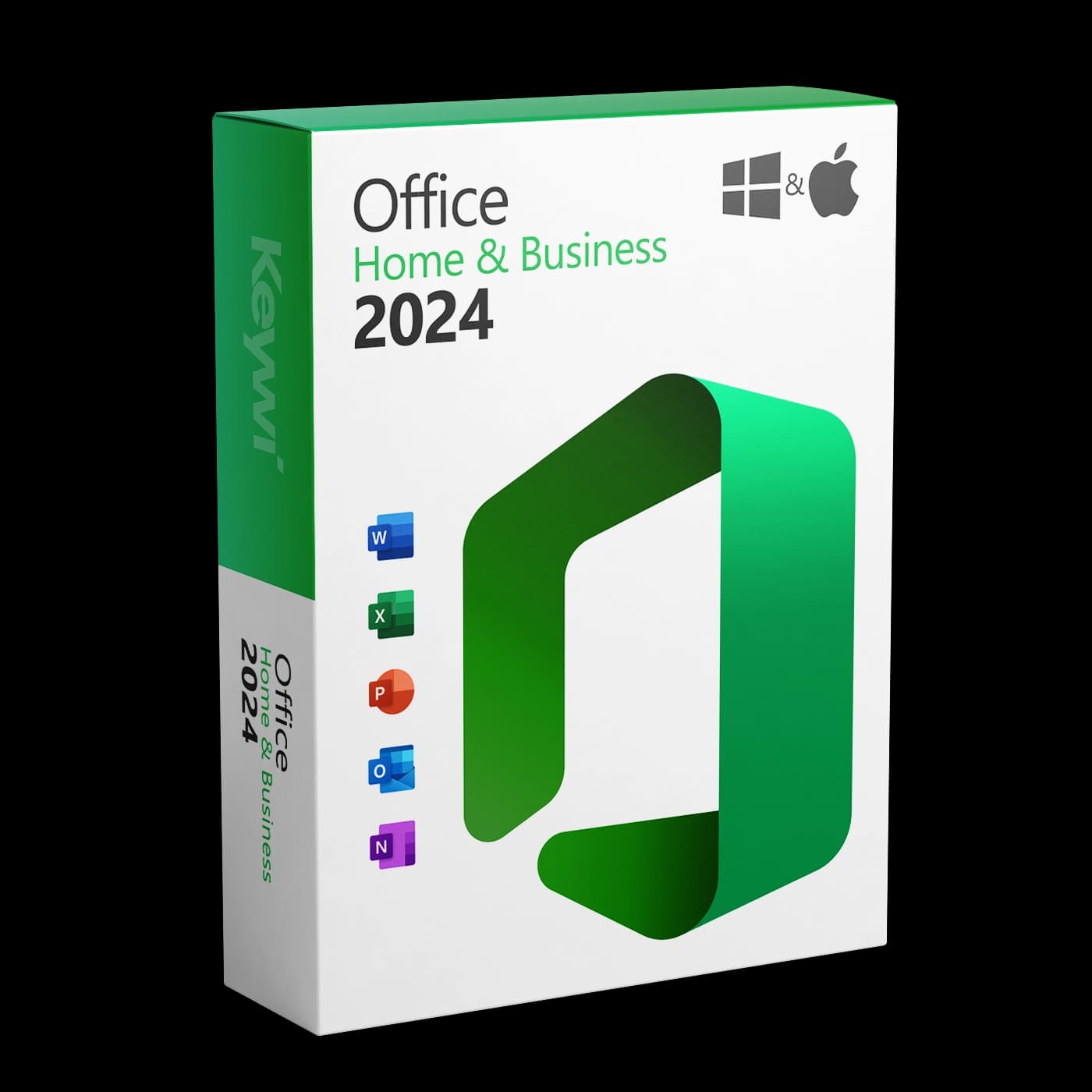
Deze handleiding leidt u door de installatie en activering van Office 2024 Home and Business op de Mac. Uw productsleutel van 25 tekens hebt u na de aankoop per e-mail van Keywi24 ontvangen. Het gaat om een permanente licentie zonder abonnement, die vast aan uw Microsoft-account wordt gekoppeld. Inbegrepen zijn Word, Excel, PowerPoint, Outlook en OneNote.
Systeemvereisten
- macOS: Office 2024 vereist een van de drie nieuwste macOS-versies, minimaal macOS 13 (Ventura). De geïnstalleerde versie controleert u via het Apple-menu onder
Over deze Mac. - Processor: Apple Silicon (M-serie) of Intel, beide worden ondersteund.
- Geheugen: Minimaal 4 GB werkgeheugen en ongeveer 10 GB vrije schijfruimte.
- Overig: Een gratis Microsoft-account en een internetverbinding voor inwisselen en activeren.
Opmerking: Draait op uw Mac een oudere macOS-versie, werk het systeem dan vóór de installatie bij via
Systeeminstellingen > Algemeen > Software-update. Anders breekt de installer af.
1. Productsleutel inwisselen met het Microsoft-account
Office 2024 Home and Business wordt niet direct in de app met een sleutel geactiveerd. De sleutel wordt eerst in de browser ingewisseld en daarbij permanent aan uw Microsoft-account gekoppeld.
- Open in de browser de inwisselpagina van Microsoft setup.office.com.
- Meld u aan met uw Microsoft-account. Als u er nog geen hebt, maakt u het daar gratis aan.
- Voer de productsleutel van 25 tekens uit uw Keywi24-e-mail in. Kopiëren en plakken is het veiligst, dat voorkomt typefouten.
- Bevestig land en taal en klik op Volgende.
- De sleutel is nu aan uw account gekoppeld. Microsoft leidt u direct door naar de download.
Belangrijk: Onthoud met welk Microsoft-account u de sleutel hebt ingewisseld. Voor latere herinstallaties hebt u geen sleutel meer nodig, alleen dit account.
2. Office downloaden en installeren
De download start direct na het inwisselen. U vindt de installer bovendien altijd op account.microsoft.com in het gedeelte "Services en abonnementen" en op onze downloadpagina.
- Download het installatiebestand voor Mac. Het gaat om een
.pkg-bestand van meerdere gigabytes. Afhankelijk van uw verbinding duurt dat enkele minuten. - Open het
.pkg-bestand met een dubbelklik en volg de installatieassistent. - Bevestig de installatie met uw Mac-gebruikerswachtwoord.
- Na afloop vindt u Word, Excel, PowerPoint, Outlook en OneNote in de map
Apps.
Belangrijk: Installeer Office niet via de Mac App Store. De App Store-versies kunnen uitsluitend met een Microsoft 365-abonnement worden vrijgeschakeld, niet met een Office 2024-productsleutel. Al geïnstalleerde App Store-versies van Word, Excel en co. verwijdert u bij voorkeur vóór de installatie.
3. Office 2024 op de Mac activeren
- Open een willekeurige Office-app, bijvoorbeeld Word (via de map
Appsof het Launchpad). - Klik in het startvenster op Aanmelden.
- Meld u aan met hetzelfde Microsoft-account waarmee u de sleutel hebt ingewisseld.
- Office controleert de licentie op de achtergrond en toont daarna een bevestiging met uw licentie "Office Home & Business 2024".
- Daarmee is de activering voltooid. Ze geldt automatisch voor alle Office-apps op deze Mac.
Veelvoorkomende problemen
- Sleutel wordt niet geaccepteerd: Controleer op typefouten (verwisselingen zoals 'Q' en '0' of 'B' en '8') en wissel de sleutel in op setup.office.com, niet in de app.
- Melding "Product zonder licentie": U bent in de app met het verkeerde Microsoft-account aangemeld. Meld u af en opnieuw aan met het account waarmee de sleutel is ingewisseld.
- Activering mislukt ondanks het juiste account: Verwijder oude Office-versies of een vooraf geïnstalleerde proefversie van Microsoft 365 volledig (apps uit de map
Appsverwijderen, Mac opnieuw opstarten) en meld u daarna opnieuw aan. - Installer start niet: Meestal is de macOS-versie te oud. Werk macOS bij en start de installatie daarna opnieuw.
Uitgebreide oplossingen met afbeeldingen vindt u in onze activeringshulp.
Hulp van de Keywi24-support
Komt u ergens niet verder, dan helpt ons supportteam u via de livechat, 90 dagen gratis vanaf de aankoopdatum. Houd uw bestelnummer en het e-mailadres van uw Microsoft-account bij de hand, dan gaat het het snelst.