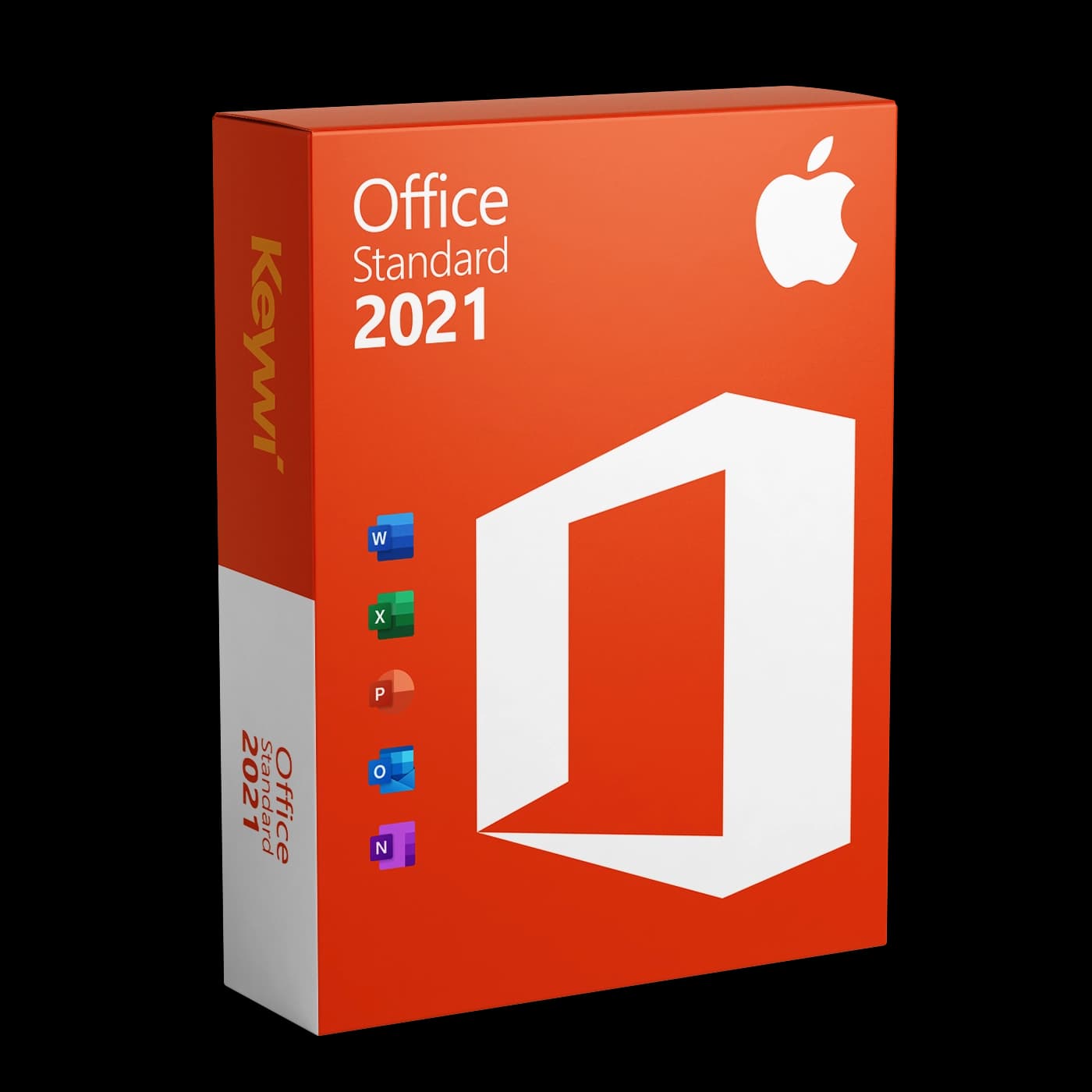
Deze handleiding leidt u door het downloaden, installeren en activeren van Office 2021 Standard voor Mac. U heeft daarvoor uw licentie-e-mail van Keywi24 en ongeveer 20 minuten tijd nodig.
Systeemvereisten
Controleer voor het downloaden of uw Mac aan de vereisten voldoet. Op te oude systemen kan Office 2021 niet worden geïnstalleerd.
- macOS: macOS 10.15 (Catalina) of nieuwer. Oudere versies zoals Mojave worden niet ondersteund.
- Processor: Intel- en Apple Silicon-Macs (M1 tot en met M4) worden ondersteund; op Apple Silicon draaien de apps native.
- Schijfruimte: minimaal 10 GB vrije schijfruimte.
- Werkgeheugen: 4 GB RAM.
- Internet: vereist voor download en activering.
Zo controleert u uw macOS-versie: Klik linksboven op het Apple-menu en kies
Over deze Mac. Daar staat het geïnstalleerde versienummer.
Voor de installatie
- Oude Office-versies verwijderen: Verwijder bestaande Office- of Microsoft 365-proefversies door de apps vanuit de map
Programma'snaar de prullenmand te slepen. Zo voorkomt u licentieconflicten. - Geen App Store-versie gebruiken: Word, Excel en co. uit de Mac App Store werken alleen met een Microsoft 365-abonnement en kunnen niet met deze licentie worden geactiveerd. Verwijder deze varianten eerst als ze geïnstalleerd zijn.
- Licentie-e-mail bij de hand houden: Daarin vindt u uw licentiegegevens en de toegang tot de downloads.
Stap 1: Installatieprogramma downloaden
Download het officiële installatieprogramma via onze downloadpagina. Het installatiebestand komt rechtstreeks van Microsoft en is ongeveer 2 GB groot.
- Ga naar de downloadpagina van Keywi24.
- Selecteer Office 2021 Standard voor Mac.
- Download het
.pkg-bestand. Het komt standaard terecht in de mapDownloads.
Stap 2: Office installeren
- Open het gedownloade
.pkg-bestand door erop te dubbelklikken. - Volg de installatie-assistent en bevestig de licentievoorwaarden met Ga door.
- Voer desgevraagd het wachtwoord van uw Mac-gebruikersaccount in (beheerdersrechten vereist).
- Wacht tot de installatie is voltooid. Word, Excel, PowerPoint, Outlook en OneNote vindt u daarna in de map
Programma's.
Let op: Opent macOS het bestand niet direct, klik er dan met de rechtermuisknop op en kies
Open. Daarmee bevestigt u het starten van het ondertekende Microsoft-installatieprogramma.
Stap 3: Licentie activeren
Office 2021 Standard is een volumelicentie. De activering gebeurt daarom niet door een code in Word in te typen, maar via een klein licentiepakket (Volume License Serializer) dat u eveneens op onze downloadpagina vindt.
- Zorg ervoor dat Office volledig is geïnstalleerd (stap 2). De volgorde is belangrijk: eerst Office, dan het licentiepakket.
- Download het licentiepakket van de downloadpagina, eveneens een
.pkg-bestand. - Voer het pakket uit door erop te dubbelklikken en volg de assistent. Het legt de licentie automatisch vast voor alle Office-apps.
- Open daarna Word. Het aanmeldvenster bij de eerste start kunt u overslaan. Een Microsoft-account is voor deze licentie niet vereist.
- Ter controle: open in het menu
Word > Over Microsoft Word. Daar zouOffice LTSC Standard voor Mac 2021als licentie moeten worden weergegeven.
Belangrijk: De licentie geldt voor één Mac. Bewaar uw licentie-e-mail. Bij een nieuwe installatie voert u simpelweg beide pakketten opnieuw in dezelfde volgorde uit.
Veelvoorkomende problemen
- Melding "Product zonder licentie": Meestal is het licentiepakket vóór Office of helemaal niet uitgevoerd. Voer het licentiepakket opnieuw uit en start Word daarna opnieuw.
- Installatie breekt af: Controleer de macOS-versie (minimaal 10.15) en de vrije schijfruimte (10 GB). Werk macOS zo nodig bij via
Systeeminstellingen > Software-update. - Oud Microsoft 365-abonnement op de Mac: Resten van een eerdere licentie kunnen de activering blokkeren. Verwijder deze met het gratis hulpprogramma van Microsoft voor het verwijderen van licenties (zoek op microsoft.com naar "hulpprogramma voor het verwijderen van Office-licenties voor Mac") en voer het licentiepakket daarna opnieuw uit.
- Apps komen uit de App Store: Deze varianten accepteren de licentie niet. Verwijder ze en installeer Office via onze downloadpagina.
- Updates: Office werkt zichzelf bij via Microsoft AutoUpdate. U vindt de functie in elke app onder
Help > Controleren op updates.
Hulp & support
Lukt de activering desondanks niet, dan leidt onze activeringshulp u door de meest voorkomende foutmeldingen.
U bereikt ons supportteam bovendien via de livechat: 90 dagen gratis support vanaf de aankoopdatum. Houd uw bestelnummer bij de hand.