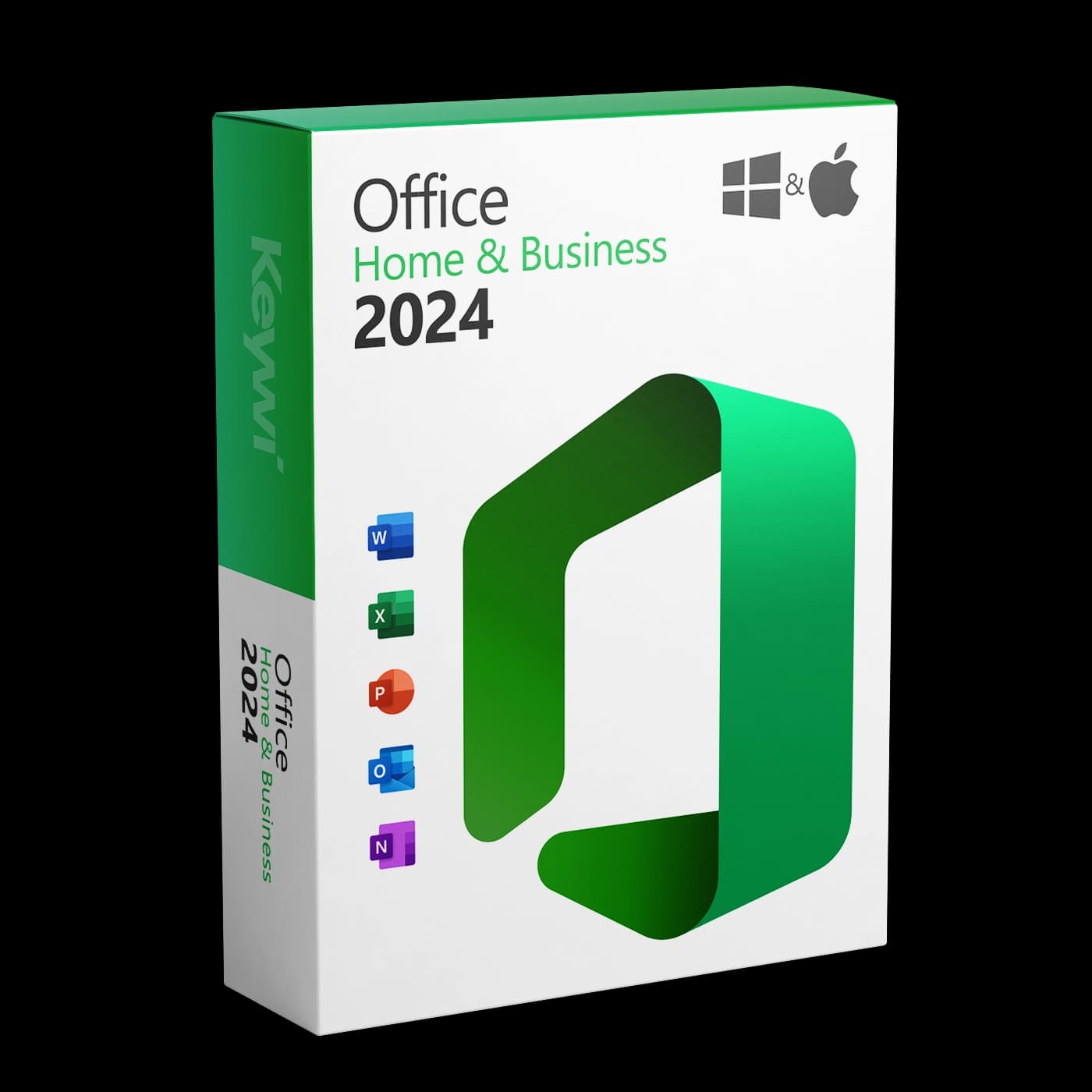
Met Office 2024 Home and Business krijgt u Word, Excel, PowerPoint, OneNote en Outlook als eenmalige aankoop voor één Windows-pc, zonder abonnement. Uw 25-tekens productcode heeft u na de aankoop per e-mail van ons ontvangen. Deze handleiding leidt u in ongeveer 15 minuten van het inwisselen tot de voltooide activering.
Systeemvereisten
Controleer vóór de installatie of uw pc aan de vereisten voldoet:
- Besturingssysteem: Windows 10 of Windows 11 (64-bits)
- Werkgeheugen: minimaal 4 GB RAM
- Harde schijf: circa 4 GB vrije schijfruimte
- Overig: internetverbinding, een Microsoft-account (gratis) en een actuele browser voor het inwisselen
Belangrijk: Office 2024 werkt niet meer onder Windows 8.1 of ouder. Op zulke systemen mislukt de setup al.
Voorbereiding: oude Office verwijderen
Op veel nieuwe pc's is een proefversie van Microsoft 365 vooraf geïnstalleerd. Deze botst met de installatie van Office 2024 en moet vooraf worden verwijderd.
- Open
Instellingen > Apps > Geïnstalleerde apps. - Zoek naar vermeldingen zoals
Microsoft 365ofMicrosoft Officeen verwijder deze. - Start de pc daarna opnieuw op.
Opmerking: Uw documenten blijven bij het verwijderen behouden. Alleen de software wordt verwijderd, geen bestanden.
Productcode inwisselen in het Microsoft-account
Office 2024 Home and Business wordt permanent aan uw Microsoft-account gekoppeld. Het inwisselen gebeurt daarom in de browser, nog niet op de pc zelf.
- Open de officiële inwisselpagina setup.office.com.
- Aanmelden: Meld u aan met uw Microsoft-account of maak gratis een nieuw account aan.
- Code invoeren: Typ de 25-tekens productcode uit onze e-mail in.
- Bevestig land en taal en klik op Inwisselen.
Onthoud dit account: De licentie is vanaf nu vast hieraan gebonden. Bij een latere herinstallatie heeft u de code niet opnieuw nodig. Aanmelden met dit account volstaat.
Office downloaden en installeren
- Na het inwisselen leidt Microsoft u rechtstreeks door naar de download. U vindt Office ook altijd op account.microsoft.com onder
Services en abonnementen. - Klik bij Office Home and Business 2024 op Installeren.
- Voer het gedownloade bestand (bijvoorbeeld
OfficeSetup.exe) met een dubbelklik uit en bevestig de Windows-beveiligingsvraag. - De setup downloadt alle programma's automatisch. Laat de internetverbinding actief en wacht tot de melding
U bent helemaal klaarverschijnt.
Opmerking over de downloadroute: Anders dan bij Professional Plus-versies verloopt de download bij Home and Business via uw Microsoft-account, zodat de licentie correct wordt gekoppeld. Een overzicht van alle installatieroutes vindt u op onze downloadpagina.
Activering controleren
- Open na de installatie Word.
- Verschijnt er een aanmeldverzoek: meld u aan met hetzelfde Microsoft-account waarmee u de code heeft ingewisseld.
- Controleer onder
Bestand > Accountdat daarProduct geactiveerden "Office Home and Business 2024" staat.
Daarmee is de installatie voltooid. In de programma's zelf hoeft u geen productcode in te voeren. De licentie komt via uw aanmelding.
Veelvoorkomende problemen
- "Deze productcode is al gebruikt": De code is vermoedelijk al ingewisseld. Controleer onder
Services en abonnementenin uw Microsoft-account of Office daar al staat. Dan kunt u het rechtstreeks downloaden; opnieuw invoeren is niet nodig. - Office meldt "Product zonder licentie": Controleer onder
Bestand > Accountmet welk e-mailadres u bent aangemeld. Meld u af en meld u opnieuw aan met het account waarmee u de code heeft ingewisseld. - Typefout in de code: Let op verwisselingen zoals 'B' en '8' of 'Q' en '0'. Kopieer de code bij voorkeur rechtstreeks uit onze e-mail.
- Installatie breekt af: Meestal zijn resten van een oude Office-versie of van de vooraf geïnstalleerde proefversie de oorzaak. Verwijder deze volledig (zie Voorbereiding), start de pc opnieuw op en voer de setup opnieuw uit.
Uitgebreide oplossingen voor alle activeringsmeldingen vindt u in onze activeringshulp.
Support
Komt u ergens niet verder? Bij elke bestelling hoort 90 dagen gratis support. Meld u gewoon in de livechat en houd uw bestelnummer bij de hand. We doorlopen de activering samen met u.