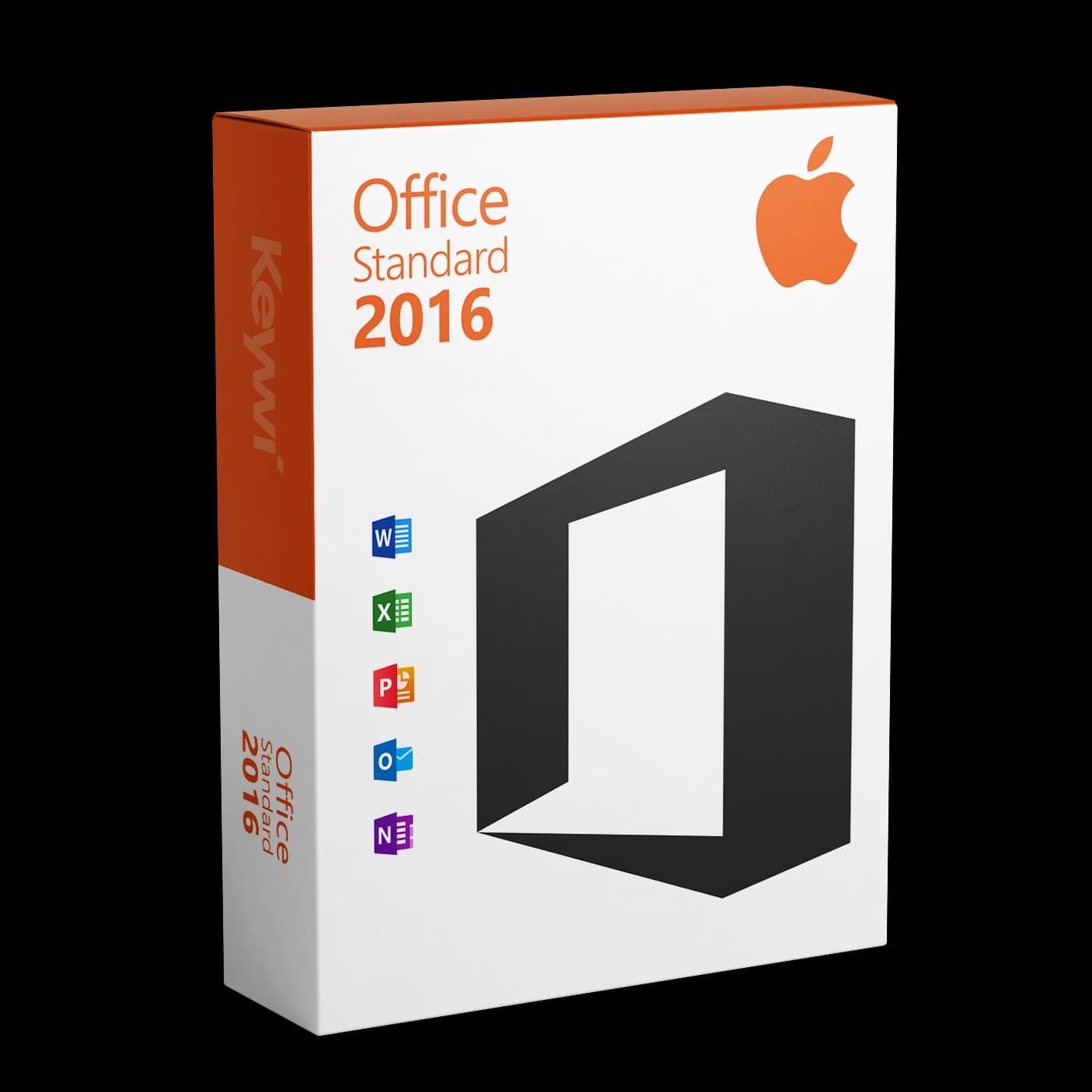
Deze handleiding laat u zien hoe u Office 2016 Standard voor Mac installeert en activeert met de licentiesleutel die u per e-mail van ons hebt ontvangen. Het hele proces duurt afhankelijk van uw internetverbinding ongeveer 20 tot 30 minuten.
Systeemvereisten
Controleer vóór de installatie of uw Mac aan de vereisten voldoet:
- macOS: versie 10.10 (Yosemite) tot en met 10.14 (Mojave). Op nieuwere macOS-versies wordt Office 2016 voor Mac door Microsoft niet meer officieel ondersteund.
- Werkgeheugen: minimaal 4 GB RAM.
- Schijfruimte: ongeveer 10 GB vrije opslagruimte.
- Internetverbinding: voor de download van het installatieprogramma en latere updates.
Tip: Uw macOS-versie vindt u in het Apple-menu onder
Over deze Mac. Draait op uw Mac al macOS 10.15 (Catalina) of nieuwer, dan is een recentere Office-versie voor Mac de betere keuze.
Voorbereiding: oude Office-versies verwijderen
Om de activering probleemloos te laten verlopen, mag er geen andere Office-installatie op de Mac aanwezig zijn, met name geen voorgeïnstalleerde Microsoft 365-proefversie.
- Sluit alle geopende Office-programma's.
- Open in de Finder de map
Apps. - Sleep aanwezige Office- of Microsoft 365-apps naar de prullenmand en leeg deze daarna.
Belangrijk: Installeer Office niet via de Mac App Store. De App Store-versies zijn gekoppeld aan een Microsoft 365-abonnement via de Apple ID en kunnen niet met een productsleutel worden geactiveerd. Gebruik uitsluitend het .pkg-installatieprogramma van onze downloadpagina.
Download en installatie
- Open onze downloadpagina en download het installatieprogramma voor Office 2016 Standard voor Mac (een .pkg-bestand).
- Open het gedownloade .pkg-bestand met een dubbelklik.
- Volg de installatie-assistent en bevestig de licentievoorwaarden.
- Voer het beheerderswachtwoord van uw Mac in wanneer daarom wordt gevraagd.
- Wacht tot de installatie is voltooid. Word, Excel, PowerPoint, Outlook en OneNote vindt u daarna in de map
Apps.
Opmerking: Meldt macOS dat het bestand niet kan worden geopend, klik het .pkg-bestand dan met de rechtermuisknop aan en kies
Open. U kunt de installatie ook toestaan onderSysteemvoorkeuren > Beveiliging en privacy.
Office 2016 Standard activeren
Office 2016 Standard is een volumelicentie. De activering verloopt daarom niet via aanmelding met een Microsoft-account, maar via de licentiegegevens uit uw bestel-e-mail.
- Open uw bestel-e-mail van Keywi24. Daarin vindt u uw licentiesleutel en de exacte activeringsstappen voor uw levering.
- Bevat uw levering een licentie-installatieprogramma (de zogenoemde Volume License Serializer, een klein extra .pkg-bestand op onze downloadpagina): voer het uit met een dubbelklik en volg de assistent. De licentie wordt daarmee permanent op de Mac opgeslagen.
- Open daarna Word. Aanmelden of een sleutel invoeren is daarna niet meer nodig.
- Controleer de activering in het menu
Word > Over Word: daar wordt de opgeslagen Office 2016-licentie weergegeven.
Goed om te weten: Het gaat om een permanente licentie zonder abonnement. Een telefonische activering is bij Office 2016 voor Mac niet nodig.
Veelvoorkomende problemen
- Office vraagt ondanks activering om aanmelding: Meestal zijn er nog licentieresten van een oude proefversie aanwezig. Microsoft biedt daarvoor een eigen tool voor het verwijderen van licenties op de Mac (zoek op microsoft.com naar "Office License Removal Tool"). Voer die uit, start de Mac opnieuw op en herhaal de activering.
- Het .pkg-bestand kan niet worden geopend: Klik het bestand met de rechtermuisknop aan en kies
Open. Zo omzeilt u de Gatekeeper-waarschuwing voor deze ene installatie. - Apps starten niet of lopen vast: Controleer uw macOS-versie. Op macOS 10.15 (Catalina) of nieuwer wordt Office 2016 voor Mac niet meer ondersteund.
- Updates ontbreken: Open in een Office-app het menu
Help > Controleren op updates. Microsoft AutoUpdate installeert dan de laatste voor Office 2016 beschikbare updates.
Hulp bij de activering
Lukt de activering niet meteen, dan vindt u in onze activeringshulp oplossingen voor de meest voorkomende foutmeldingen. U kunt ons supportteam ook rechtstreeks bereiken via de livechat. Bij elke aankoop is 90 dagen gratis support inbegrepen. Houd daarvoor uw bestelnummer bij de hand.