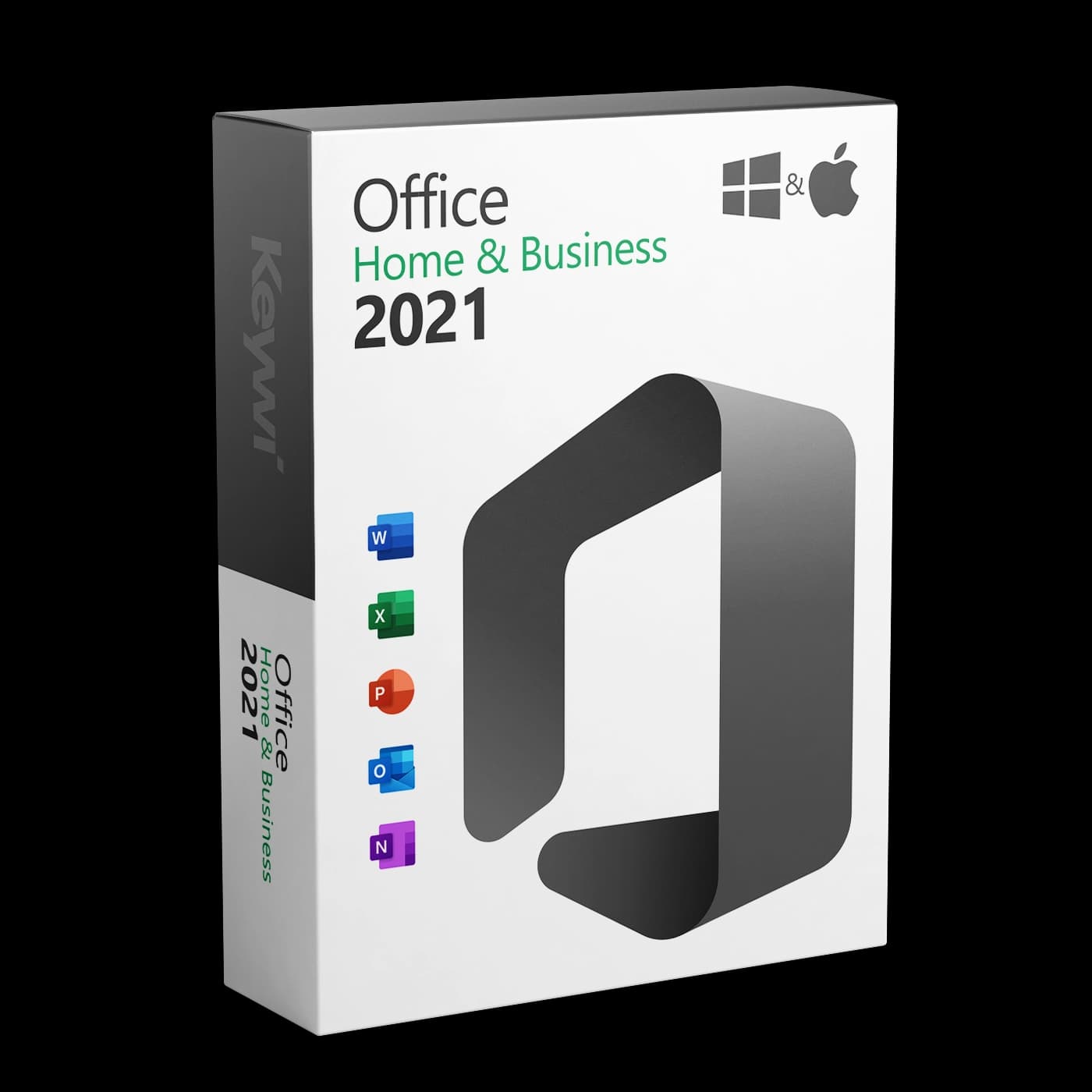
Deze handleiding laat u zien hoe u Office 2021 Home and Business op een Windows-pc installeert en activeert. Uw productcode van 25 tekens heeft u na de aankoop per e-mail van Keywi24 ontvangen. Houd deze bij de hand.
Belangrijk om te weten: Office 2021 Home and Business wordt via een Microsoft-account ingewisseld. De code wordt daarbij permanent aan uw account gekoppeld. Download en activering verlopen vervolgens via dit account, niet via het invoeren van een code in het programma.
Systeemvereisten
- Besturingssysteem: Windows 10 of Windows 11 met de nieuwste updates
- Werkgeheugen: minimaal 4 GB RAM
- Harde schijf: minimaal 4 GB vrije schijfruimte
- Microsoft-account: is verplicht voor het inwisselen en activeren
- Internetverbinding: vereist voor download en activering
Let op: Een Microsoft-account is gratis en in enkele minuten aangemaakt. Als u er nog geen heeft, kunt u het direct bij het inwisselen van de code aanmaken.
Stap 1: Productcode inwisselen
Het inwisselen gebeurt in de webbrowser, nog voordat Office op de pc wordt geïnstalleerd.
- Open de inwisselpagina van Microsoft
setup.office.comin een willekeurige browser. - Meld u aan met uw Microsoft-account, of maak daar een nieuw account aan.
- Voer de productcode van 25 tekens uit uw Keywi24-e-mail in. Het veiligst is om deze rechtstreeks uit de e-mail te kopiëren.
- Bevestig land en taal.
- Klik op Volgende. De code wordt nu aan uw account gekoppeld.
Belangrijk: De code wordt permanent aan het gebruikte Microsoft-account gebonden. Gebruik een account waartoe u langdurig toegang heeft en bewaar de inloggegevens veilig. Bij een latere herinstallatie heeft u de code niet opnieuw nodig, alleen dit account.
Stap 2: Office downloaden en installeren
- Na het inwisselen wordt u direct naar de download geleid. U vindt Office ook altijd in uw Microsoft-account op
account.microsoft.comonder "Services en abonnementen". - Klik bij Office Home & Business 2021 op Installeren.
- Voer het gedownloade bestand
OfficeSetup.exeuit en bevestig de beveiligingsvraag van Windows. - De setup downloadt Word, Excel, PowerPoint en Outlook automatisch en installeert ze op de achtergrond. Laat de pc intussen ingeschakeld.
- Wacht tot de melding verschijnt dat de installatie is voltooid.
Tip: Het installatieprogramma vindt u ook op onze downloadpagina. De activering verloopt bij Office 2021 Home and Business echter altijd via uw Microsoft-account. Wissel de code daarom in elk geval eerst in (stap 1).
Stap 3: Activering controleren
- Open na de installatie een Office-app, bijvoorbeeld Word.
- Meld u aan wanneer daarom wordt gevraagd, met hetzelfde Microsoft-account als in stap 1.
- Accepteer de licentieovereenkomst.
- Controleer onder
Bestand > Accountde status: daar zou "Product geactiveerd" bij Microsoft Office Home & Business 2021 moeten staan.
Veelvoorkomende problemen
- Voorgeïnstalleerd Office verwijderen: Op nieuwe pc's is vaak een proefversie van Microsoft 365 voorgeïnstalleerd. Verwijder deze vóór de installatie via
Instellingen > Appsen start de pc opnieuw op, anders kunnen er licentieconflicten ontstaan. - Melding "Product zonder licentie": Controleer onder
Bestand > Accountof u bent aangemeld met het account waarmee de code is ingewisseld. Zo niet: afmelden en opnieuw aanmelden met het juiste account. - Typefout in de code: Let op verwisselingen zoals '0' en 'O' of 'B' en '8'. Kopieer de code bij voorkeur rechtstreeks uit de e-mail.
- Melding "Code is al gebruikt": Heeft u de code al zelf ingewisseld, dan is opnieuw invoeren niet nodig. Installeer Office gewoon opnieuw via uw Microsoft-account en meld u aan. In alle andere gevallen kunt u contact opnemen met onze support.
Hulp bij de activering
Lukt de activering ondanks deze stappen niet, dan vindt u in onze activeringshulp oplossingen voor de meest voorkomende foutmeldingen.
Persoonlijke ondersteuning: Ons team bereikt u altijd via de livechat. De support is gedurende 90 dagen na de aankoop gratis. Houd uw bestelnummer bij de hand, dan gaat het het snelst.